

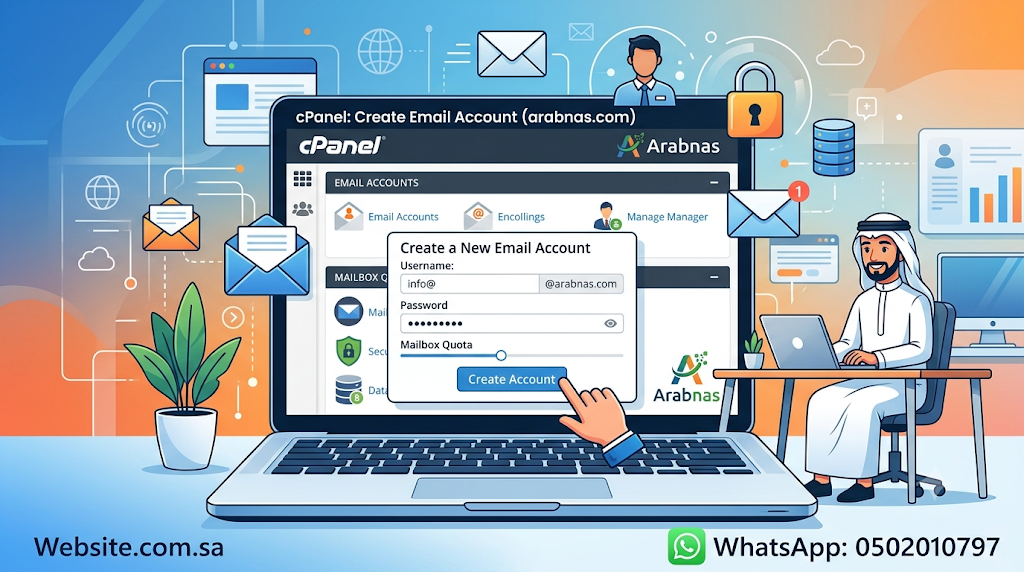
الدليل الشامل: كيفية إنشاء بريد إلكتروني رسمي من لوحة تحكم cPanel خطوة بخطوة
إن امتلاك بريد إلكتروني احترافي يحمل اسم نطاق موقعك (مثل: ) لم يعد مجرد رفاهية، بل هو خطوة أساسية لبناء ثقة عملائك وإعطاء انطباع رسمي واحترافي عن نشاطك التجاري. إذا كنت تمتلك موقعاً مبنياً على ووردبريس وتستخدم استضافة تدعم لوحة تحكم cPanel، فأنت تمتلك بالفعل الأداة التي تمكنك من إنشاء حسابات بريد إلكتروني غير محدودة (أو حسب خطة استضافتك) مجاناً.
في هذا المقال، سنأخذك في جولة سريعة ومبسطة لتعلم كيفية إنشاء بريد إلكتروني وإدارته من خلال لوحة تحكم cPanel لموقعك.
المتطلبات الأساسية قبل البدء
قبل الشروع في الخطوات، تأكد من توفر ما يلي:
- استضافة نشطة: تدعم لوحة تحكم cPanel.
- اسم نطاق (Domain Name): مرتبط بالاستضافة الخاصة بك (مثل arabnas.com).
- بيانات الدخول: اسم المستخدم وكلمة المرور للوحة تحكم cPanel (عادة ما يتم إرسالها إليك عبر البريد الإلكتروني من شركة الاستضافة عند الاشتراك).
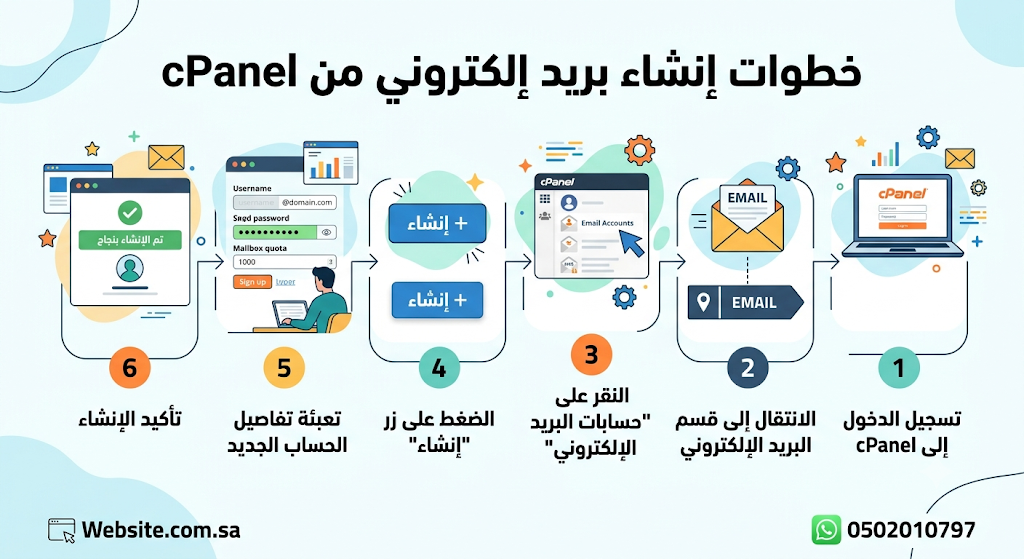
خطوات إنشاء بريد إلكتروني من cPanel
1. تسجيل الدخول إلى لوحة تحكم cPanel
للوصول إلى لوحة التحكم الخاصة بموقعك، قم بكتابة الرابط التالي في شريط المتصفح:
cpanel.arabnas.com
أدخل اسم المستخدم وكلمة المرور الخاصة بك واضغط على تسجيل الدخول.
2. التوجه إلى قسم البريد الإلكتروني (Email)
بمجرد دخولك إلى الواجهة الرئيسية للوحة cPanel، قم بالتمرير لأسفل حتى تجد قسم البريد الإلكتروني (Email).
انقر على أيقونة حسابات البريد الإلكتروني (Email Accounts).
3. البدء في إنشاء الحساب الجديد
في صفحة “حسابات البريد الإلكتروني”، ستجد قائمة بالإيميلات الموجودة مسبقاً (إن وجدت). لإنشاء حساب جديد، ابحث عن زر إنشاء (Create) والذي غالباً ما يكون باللون الأزرق في الجانب الأيمن من الشاشة، وقم بالضغط عليه.
4. تعبئة بيانات البريد الإلكتروني
ستنتقل الآن إلى صفحة إعداد الحساب الجديد، قم بتعبئة الحقول التالية:
- النطاق (Domain): تأكد من اختيار النطاق
arabnas.comمن القائمة المنسدلة. - اسم المستخدم (Username): اكتب الاسم الذي تريده قبل علامة
@(على سبيل المثال:info،support، أو اسمك الشخصيahmed). - كلمة المرور (Password): أدخل كلمة مرور قوية. يُفضل استخدام منشئ كلمات المرور (Password Generator) المدمج لضمان أقصى درجات الأمان.
- مساحة التخزين (Storage Space): يمكنك تحديد مساحة معينة للإيميل (مثلاً 1024 ميجابايت) أو اختيار غير محدود (Unlimited) إذا كانت خطة استضافتك تسمح بذلك.
5. إنهاء عملية الإنشاء
بعد التأكد من إدخال كافة البيانات بشكل صحيح، قم بالتمرير لأسفل واضغط على زر إنشاء (Create). ستظهر لك رسالة نجاح خضراء تفيد بأنه تم إنشاء حساب البريد الإلكتروني بنجاح.
كيف تتصفح بريدك الإلكتروني الجديد؟
الآن وقد قمت بإنشاء البريد الإلكتروني، كيف يمكنك إرسال واستقبال الرسائل؟ لديك خياران رئيسيان:
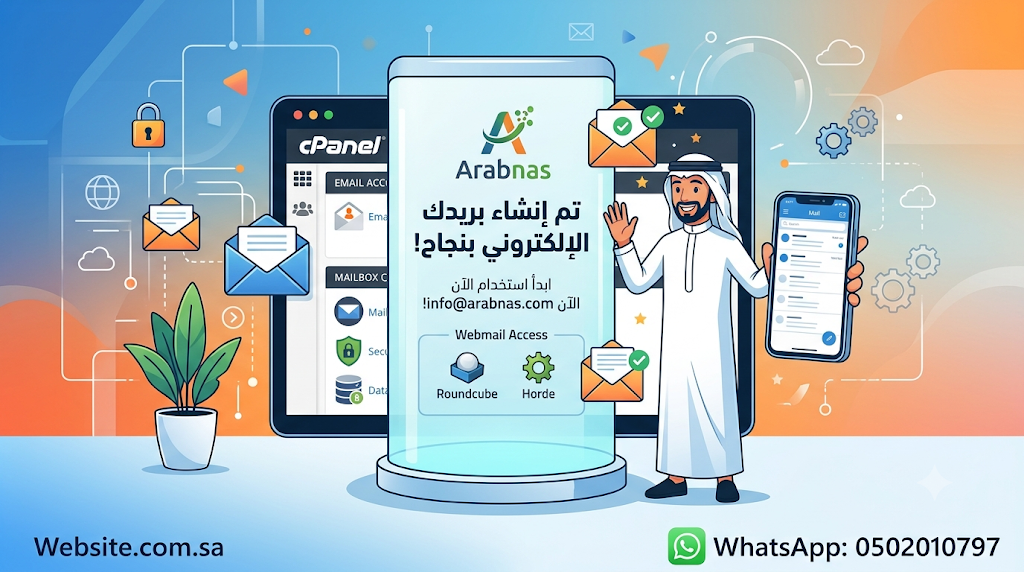
الخيار الأول: استخدام Webmail (عبر المتصفح)
وهي أسهل طريقة للوصول إلى بريدك من أي جهاز دون الحاجة لبرامج إضافية:
- اذهب مباشرة إلى الرابط التالي في متصفحك:
webmail.arabnas.com. - أدخل عنوان البريد الإلكتروني الذي أنشأته للتو (مثال: ) وكلمة المرور الخاصة به.
- اختر واجهة التصفح المفضلة لديك (غالباً ما يُنصح باستخدام Roundcube لسهولة واجهته).
الخيار الثاني: ربط البريد بتطبيقات الهواتف والحواسيب
يمكنك ربط بريدك الجديد بتطبيقات مثل Microsoft Outlook، أو تطبيق Mail في هواتف الآيفون والأندرويد، أو حتى ربطه بـ Gmail. للقيام بذلك، ستحتاج إلى إعدادات الخادم (IMAP/POP3).
- للحصول على هذه الإعدادات، ارجع إلى صفحة حسابات البريد الإلكتروني (Email Accounts) في cPanel.
- انقر على زر Connect Devices (ربط الأجهزة) بجانب الإيميل الذي أنشأته، وستجد كافة الإعدادات والأرقام (Ports) التي تحتاجها لإتمام عملية الربط بشكل صحيح.
خلاصة
إنشاء إيميل رسمي من خلال cPanel هي عملية لا تستغرق سوى بضع دقائق، ولكن تأثيرها على المظهر الاحترافي لموقعك المبني على ووردبريس أو نشاطك التجاري يمتد طويلاً. لا تتردد في إنشاء حسابات بريد إلكترونية مخصصة لأقسام عملك المختلفة (مبيعات، دعم فني، إدارة) لتنظيم تواصلك مع العملاء بشكل أفضل.
“هل واجهت صعوبة في الإعداد أو تحتاج إلى مساعدة تقنية؟ فريقنا في Website.com.sa مستعد دائماً لتقديم أفضل خدمات الدعم الفني والاستضافة. تواصل معنا الآن عبر الواتساب على 0502010797 لخدمة سريعة واحترافية.”
رابط مختصر لمشاركة هذه الصفحة: