

تشغيل بريد cPanel عبر تطبيق Gmail وتطبيق Outlook
يعد ربط بريد cPanel (البريد الرسمي لموقعك) بتطبيقات البريد الشهيرة مثل Gmail و Outlook خطوة ذكية لرفع الإنتاجية؛ فهي تتيح لك إدارة جميع مراسلاتك من واجهة واحدة مألوفة، مع الاستفادة من ميزات التنبيهات والبحث المتقدمة.
فيما يلي دليل شامل لضبط هذه الإعدادات بكل سهولة.
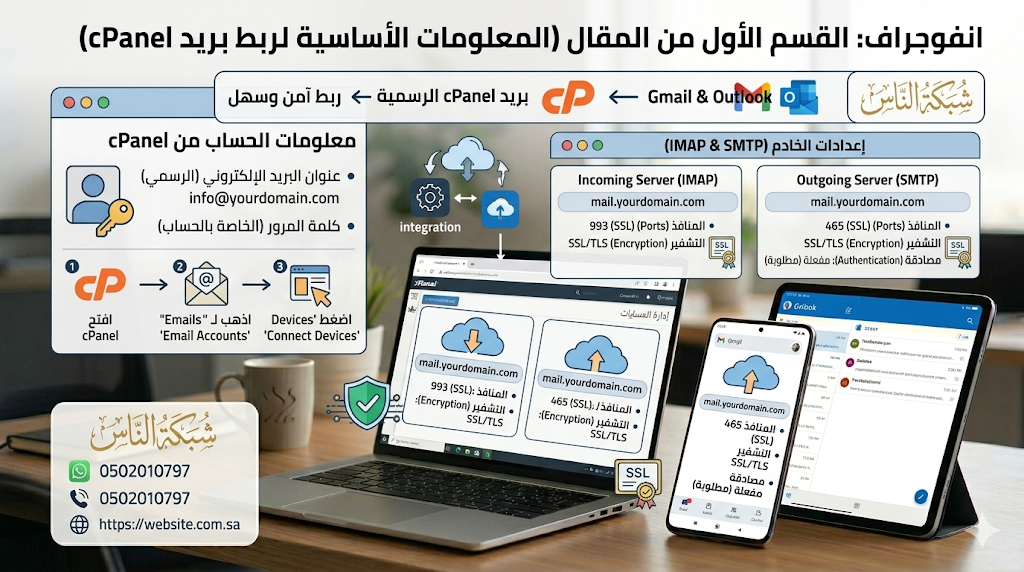
أولاً: المعلومات الأساسية (التي ستحتاجها)
قبل البدء، يجب أن تتوفر لديك بيانات الحساب من لوحة تحكم cPanel (غالباً تجدها في قسم “Email Accounts” ثم “Connect Devices”):
- عنوان البريد الإلكتروني: (مثال: )
- كلمة المرور: الخاصة ببريد الموقع.
- خادم الوارد (Incoming Server): عادة ما يكون
mail.arabnas.com. - خادم الصادر (Outgoing Server): عادة ما يكون
mail.arabnas.com. - المنافذ (Ports):
- IMAP: 993 (مع تشفير SSL).
- SMTP: 465 (مع تشفير SSL).
ثانياً: ربط بريد cPanel بتطبيق Gmail (أندرويد وآيفون)
يتيح لك Gmail إضافة حسابات خارجية عبر بروتوكول IMAP أو POP3. نوصي بـ IMAP لمزامنة الرسائل عبر جميع أجهزتك.
الخطوات:
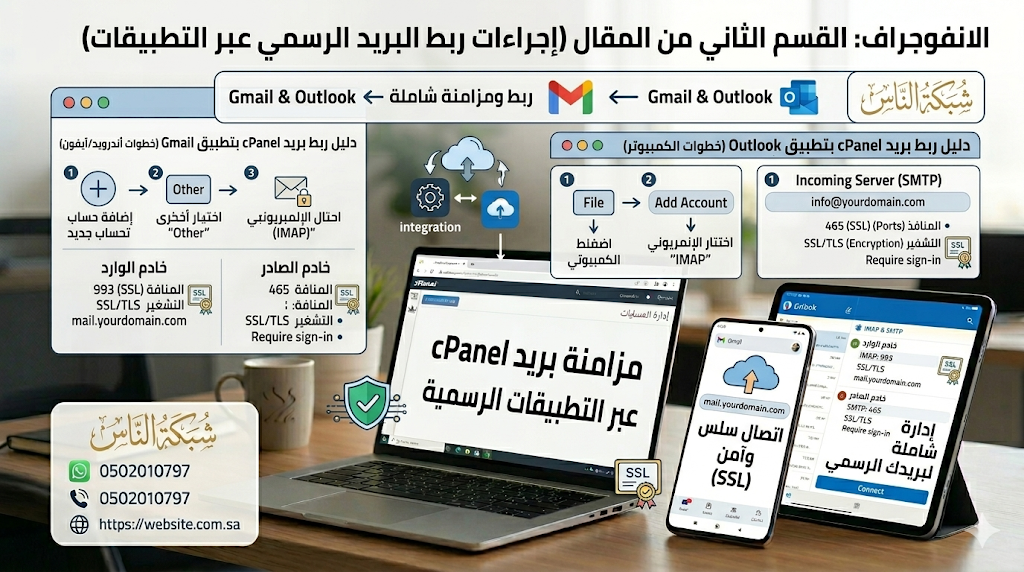
- افتح تطبيق Gmail واضغط على صورة ملفك الشخصي، ثم اختر “إضافة حساب آخر” (Add another account).
- اختر “غير ذلك” (Other) من قائمة المزودين.
- أدخل بريدك الإلكتروني الكامل (الخاص بموقعك).
- اختر نوع الحساب Personal (IMAP).
- أدخل كلمة المرور الخاصة ببريدك.
- إعدادات خادم الوارد: تأكد من أن “Server” هو
mail.arabnas.com. - إعدادات خادم الصادر: تأكد من تفعيل “Require sign-in” واستخدام نفس الخادم.
- اضغط “التالي” وسيتم التحقق من الإعدادات وبدء المزامنة.
ثالثاً: ربط بريد cPanel بتطبيق Outlook (الكمبيوتر والجوال)
يعتبر Outlook الخيار المفضل للمحترفين بفضل تنظيمه العالي للمهام والتقويم.
الخطوات (على نسخة الكمبيوتر):
- افتح تطبيق Outlook واذهب إلى قائمة File ثم Add Account.
- أدخل بريدك الإلكتروني واضغط Connect.
- سيطلب منك اختيار نوع الحساب، اختر IMAP.
- ستظهر لك شاشة الإعدادات، قم بتعبئتها كالتالي:
- Incoming Mail: الخادم
mail.arabnas.comوالمنفذ993. طريقة التشفير:SSL/TLS. - Outgoing Mail: الخادم
mail.arabnas.comوالمنفذ465. طريقة التشفير:SSL/TLS.
- Incoming Mail: الخادم
- أدخل كلمة المرور واضغط على Connect.
نصائح هامة لضمان استقرار الخدمة
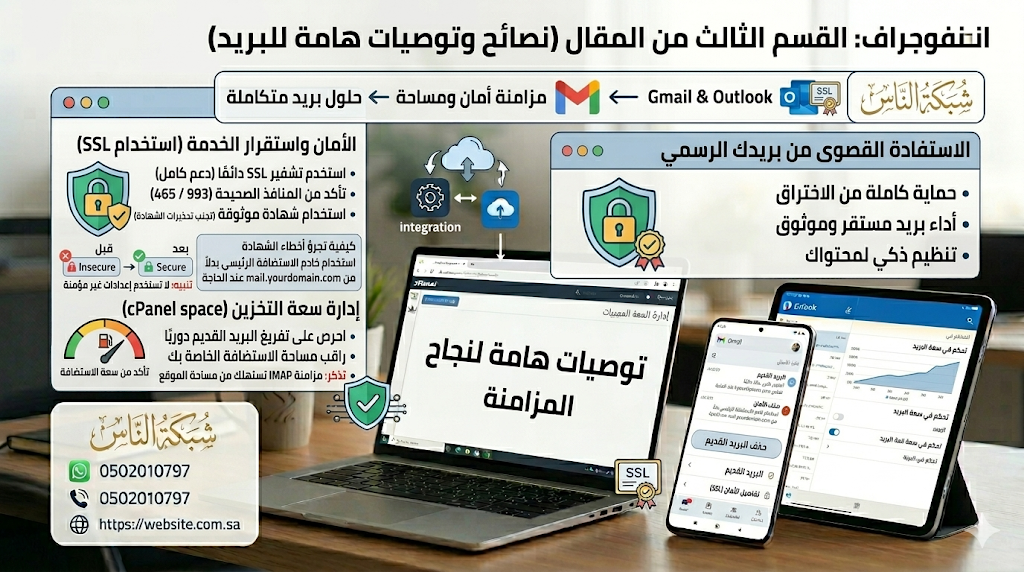
- استخدم SSL دائمًا: تأكد من اختيار الإعدادات “المؤمنة” (Secure SSL/TLS Settings). استخدام الإعدادات غير المشفرة (Non-SSL) يجعل بريدك عرضة للاختراق كما قد يتسبب في حظر رسائلك من قبل أنظمة الحماية.
- تجاوز أخطاء الشهادة: في حال ظهرت لك رسالة “الشهادة غير صالحة”، فذلك غالباً لأن شهادة الـ SSL مرتبطة باسم الخادم الرئيسي للاستضافة وليس بنطاقك الخاص. يمكنك في هذه الحالة استخدام اسم خادم الاستضافة (Host Name) بدلاً من رابط موقعك مثل
mail.arabnas.com. - سعة التخزين: تذكر أن رسائل Gmail أو Outlook المخزنة عبر IMAP تستهلك من مساحة استضافة موقعك (cPanel)، لذا احرص على تفريغ البريد القديم دورياً إذا كانت مساحة استضافتك محدودة.
خلاصة: إن عملية الربط بسيطة وتعتمد كلياً على دقة إدخال “اسم الخادم” و”المنافذ”. بمجرد الانتهاء، ستتمكن من إرسال واستقبال رسائل عملك الرسمية بنفس السلاسة التي تستخدم بها بريدك الشخصي.

رابط مختصر لمشاركة هذه الصفحة: