
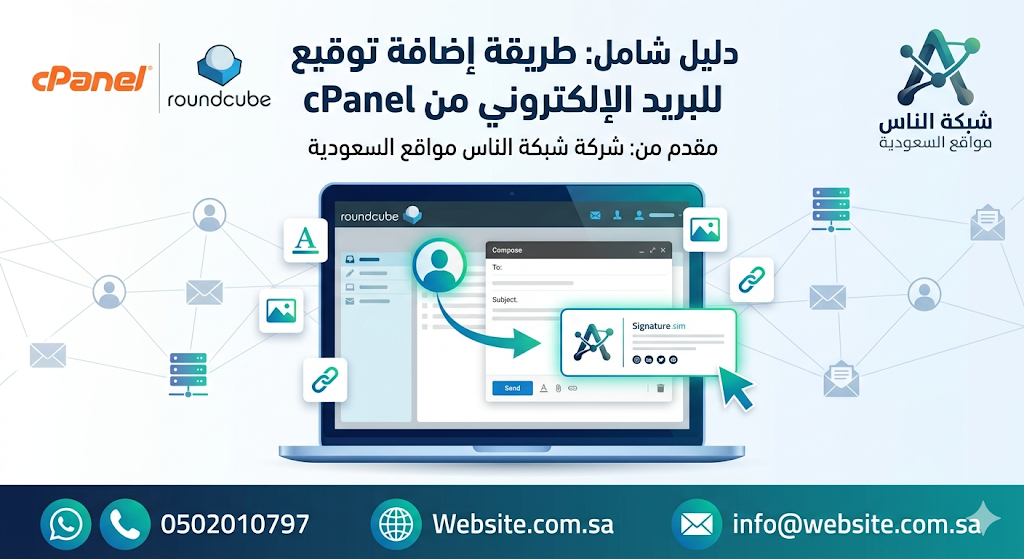
دليل شامل من “شركة شبكة الناس مواقع السعودية”: طريقة إضافة توقيع لرسائل البريد الإلكتروني عبر cPanel
يُعد البريد الإلكتروني الاحترافي الواجهة الرسمية لشركتك أو عملك. ويعتبر “التوقيع” (Signature) المُرفق في نهاية رسائلك عنصراً أساسياً يضفي طابعاً من الاحترافية والموثوقية، حيث يوفر للمتلقي معلومات التواصل الأساسية بوضوح.
في لوحة تحكم الاستضافة (cPanel)، لا يتم إعداد التوقيع من الصفحة الرئيسية للوحة، بل يتم ذلك من خلال تطبيق قراءة البريد الإلكتروني (Webmail) الذي تختاره لإدارة رسائلك، ويُعد تطبيق Roundcube هو الأكثر استخداماً واعتماداً.
إليك الخطوات التفصيلية لإضافة وتخصيص توقيعك البريدي:
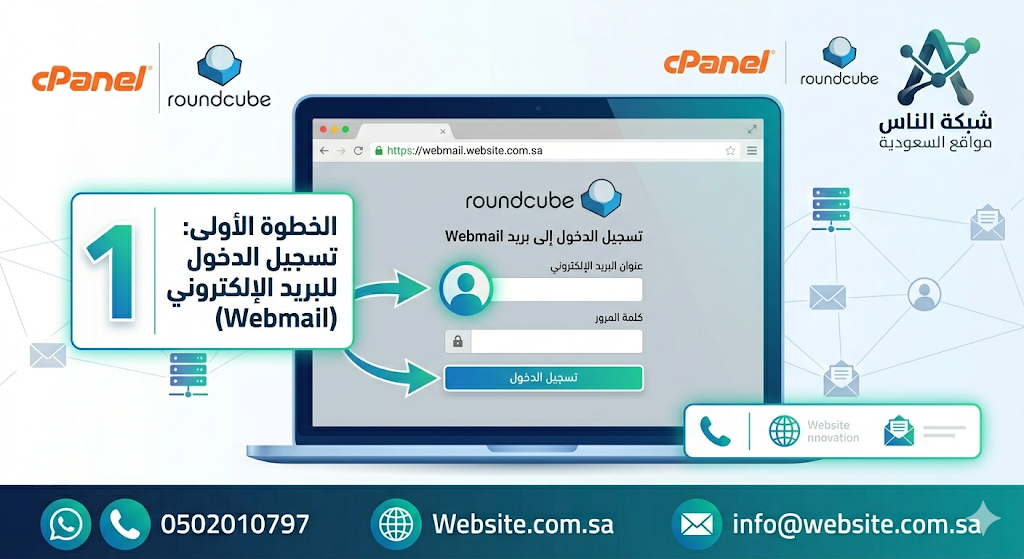
أولاً: تسجيل الدخول إلى البريد الإلكتروني (Webmail)
يمكنك الوصول إلى بريدك الإلكتروني عبر طريقتين:
- الطريقة المباشرة: الدخول عبر الرابط المخصص للبريد مثل
webmail.website.com.sa(كمثال لاسم النطاق Website.com.sa)، ثم إدخال بريدك الإلكتروني وكلمة المرور الخاصة بك. - عبر لوحة cPanel: تسجيل الدخول إلى حساب cPanel الخاص بك، ثم التوجه إلى قسم حسابات البريد الإلكتروني (Email Accounts)، والضغط على زر التحقق من البريد (Check Email) بجوار الحساب المطلوب.
ثانياً: خطوات إضافة التوقيع في تطبيق Roundcube
بمجرد دخولك إلى واجهة البريد الإلكتروني، اتبع الخطوات التالية:
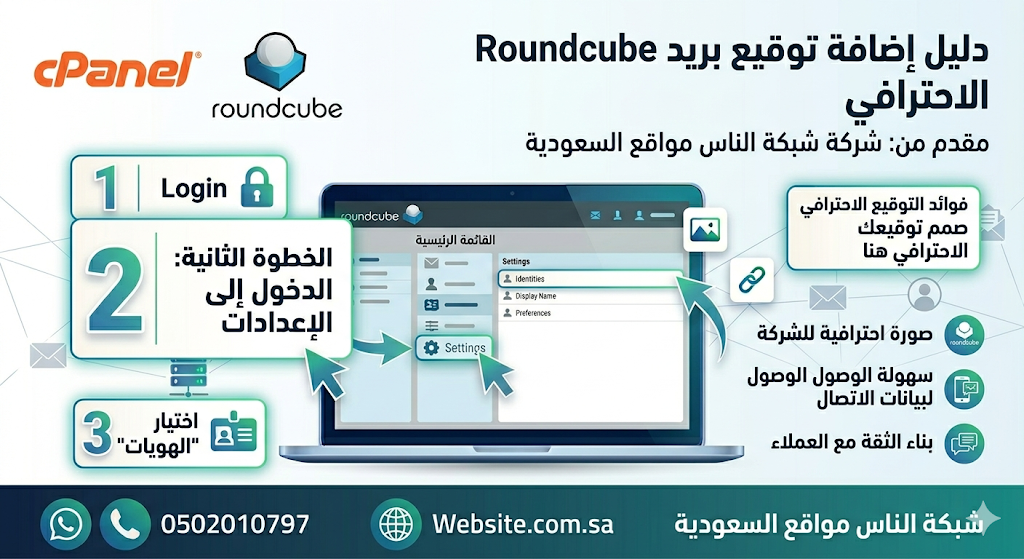
- الدخول إلى الإعدادات: في القائمة الجانبية أو العلوية للبريد، ابحث عن أيقونة الإعدادات (Settings) واضغط عليها.
- اختيار الهويات: من القائمة الجانبية في صفحة الإعدادات، انقر على خيار الهويات (Identities).
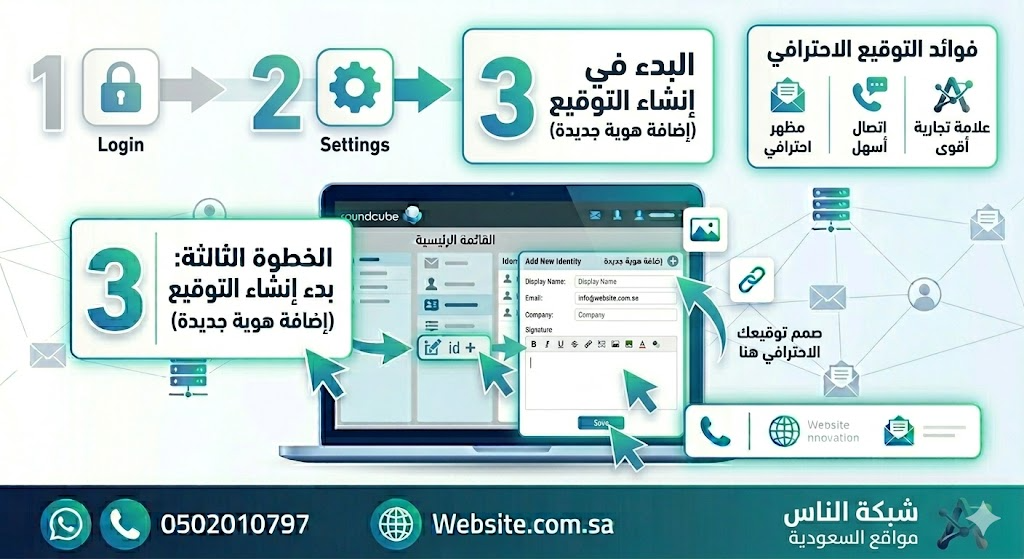
- تحديد الحساب: سيظهر لك عنوان بريدك الإلكتروني في العمود الأوسط، قم بالضغط عليه لتفتح لك إعدادات هذا الحساب.
- كتابة التوقيع: في أسفل إعدادات الحساب، ستجد مربعاً مخصصاً باسم التوقيع (Signature).
- تفعيل محرر HTML (خطوة هامة): إذا كنت ترغب في تنسيق النص (تغيير الألوان، الخطوط) أو إضافة شعار شركتك (صورة) وروابط حسابات التواصل، تأكد من وضع علامة صح بجوار خيار توقيع HTML (HTML signature). سيؤدي هذا إلى إظهار شريط أدوات التنسيق.
- إدراج التوقيع: قم بكتابة البيانات المطلوبة وتنسيقها. يمكنك إدراج صورة الشعار بالضغط على أيقونة الصورة في شريط الأدوات ورفعها.
- حفظ التغييرات: بعد الانتهاء من تصميم توقيعك، لا تنسَ الضغط على زر حفظ (Save) أسفل الصفحة.
ثالثاً: إعدادات إضافية لضمان ظهور التوقيع
للتأكد من أن التوقيع سيظهر بشكل تلقائي عند كتابة أي رسالة جديدة أو الرد على رسالة، اتبع الآتي:
- من صفحة الإعدادات (Settings)، اختر التفضيلات (Preferences).
- انقر على كتابة الرسائل (Composing Messages).
- ابحث عن خيار إضافة التوقيع تلقائياً (Automatically add signature).
- تأكد من اختيار دائماً (Always) من القائمة المنسدلة.
- اضغط على حفظ (Save).
نصائح لكتابة توقيع بريد إلكتروني احترافي
- البيانات الأساسية: اقتصر على المعلومات الأهم مثل اسمك، المسمى الوظيفي، اسم الشركة (شركة شبكة الناس مواقع السعودية)، ورقم الجوال والواتساب المباشر للتواصل (0502010797).
- البساطة في التصميم: تجنب استخدام ألوان كثيرة أو خطوط مزخرفة يصعب قراءتها. استخدم خطاً بسيطاً بلون يعكس هوية علامتك التجارية.
- حجم الشعار: تأكد من أن صورة الشعار (اللوجو) صغيرة الحجم وواضحة حتى لا تزيد من حجم الرسالة أو تظهر بشكل مزعج للمتلقي.
- روابط التواصل: قم بإضافة رابط موقع الشركة الرسمي مثل (Website.com.sa) لتسهيل وصول العملاء لخدماتك والتعرف عليها.

رابط مختصر لمشاركة هذه الصفحة: